
Booking Jadwal Konseling
Panduan ini menjelaskan cara memilih jadwal konseling, mulai dari memilih tanggal dan sesi, menulis topik, hingga booking terkonfirmasi.
Sebelum Mulai
- Pastikan Anda sudah login ke aplikasi Konseling. Panduan: Login.
- Anda hanya dapat memiliki 1 booking aktif. Jika sudah memiliki booking aktif dan ingin mengganti jadwal, batalkan booking tersebut terlebih dahulu. Panduan: Membatalkan / Ganti Jadwal.
- Mengisi screening sebelum booking bersifat opsional, tetapi sangat membantu konselor. Panduan: Mengisi Screening.
Langkah-Langkah
Klik menu Booking Konseling pada sidebar, atau tombol Booking Konseling / Pilih jadwal pada Dashboard.
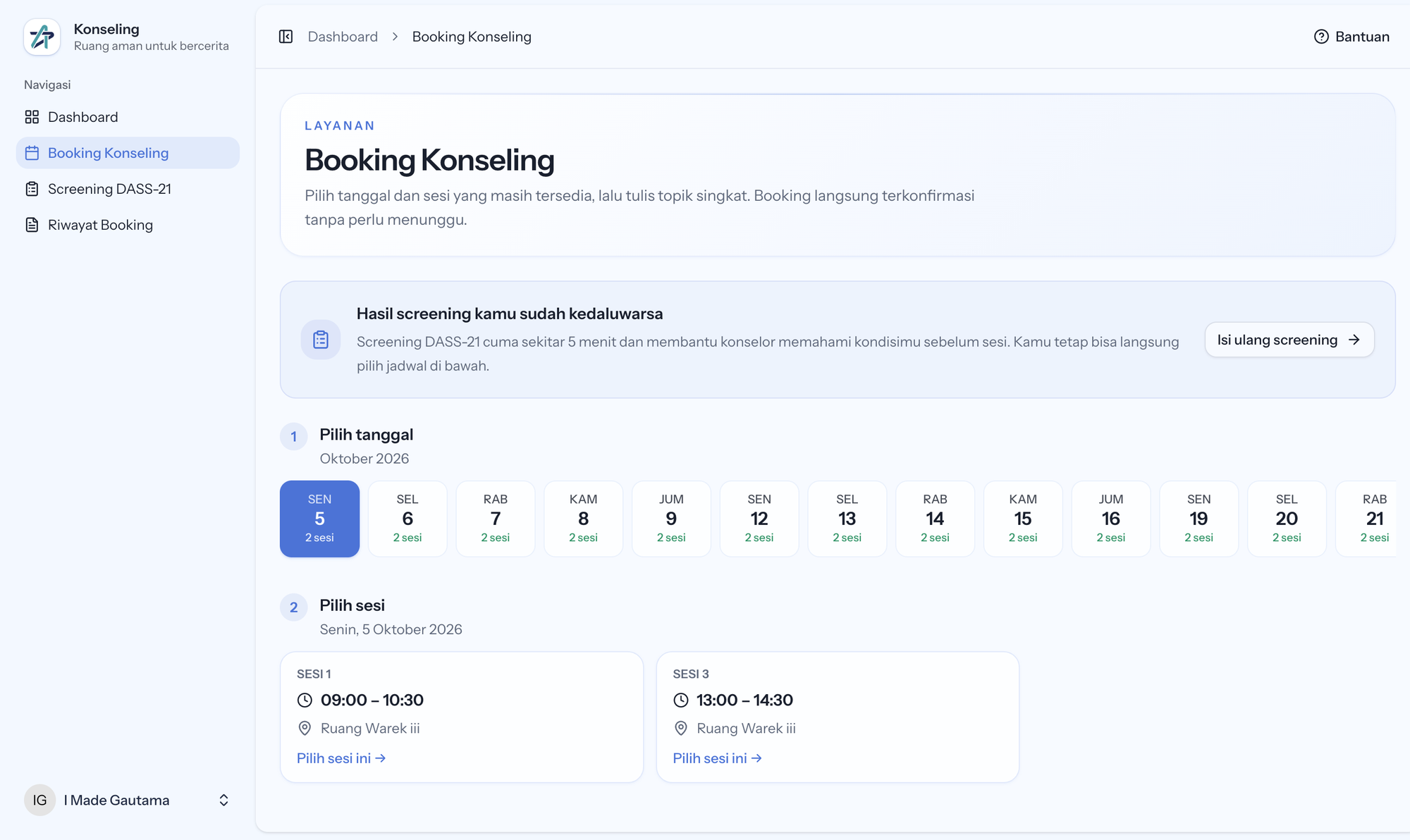
Di bagian atas halaman akan tampil informasi terkait screening Anda:
- Jika belum mengisi screening, akan tampil saran Mau isi screening dulu? (opsional) beserta tombol Isi screening.
- Jika hasil screening sudah kedaluwarsa, akan tampil informasi Hasil screening kamu sudah kedaluwarsa beserta tombol Isi ulang screening.
- Pada kedua kondisi tersebut, Anda tetap dapat langsung memilih jadwal di bawahnya.
- Jika hasil screening terakhir menunjukkan Anda sedang butuh dukungan, akan tampil saran Kami sarankan pilih jadwal terdekat.

Pada bagian ① Pilih tanggal, pilih tanggal yang diinginkan. Setiap tanggal menampilkan jumlah sesi yang masih tersedia (misalnya 2 sesi) atau keterangan Penuh. Geser ke kanan untuk melihat tanggal lainnya.

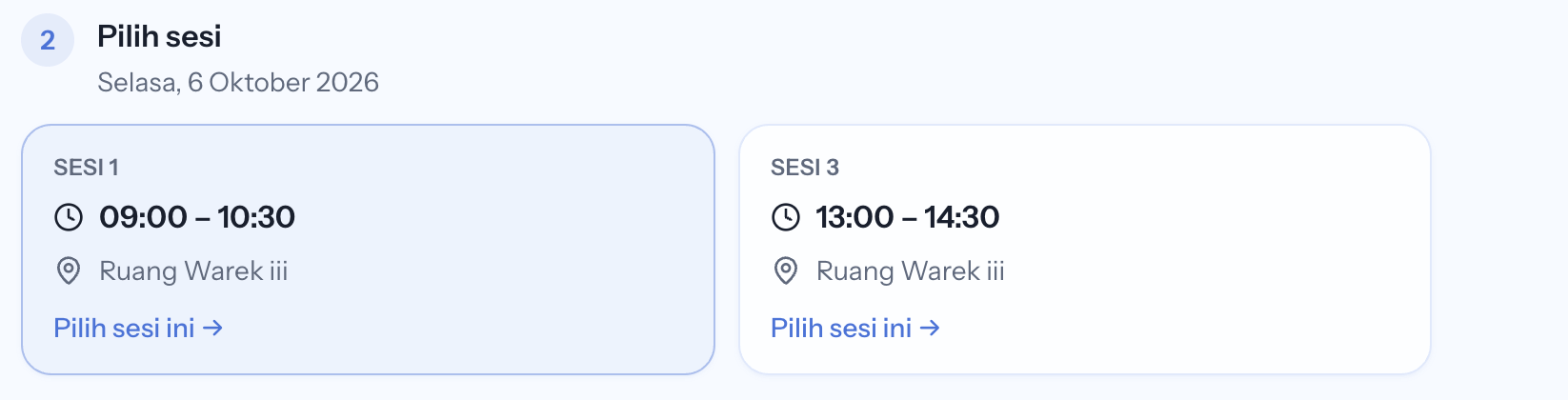
Pada bagian ② Pilih sesi, akan tampil daftar sesi pada tanggal tersebut lengkap dengan jam dan lokasi. Klik Pilih sesi ini → pada sesi yang diinginkan.
Akan muncul jendela Tulis topik & konfirmasi. Periksa kembali tanggal, sesi, dan lokasi. Lalu isi Topik yang ingin dibahas dengan gambaran singkat, misalnya "sulit fokus kuliah karena masalah keluarga". Topik ini hanya dibaca oleh konselor.
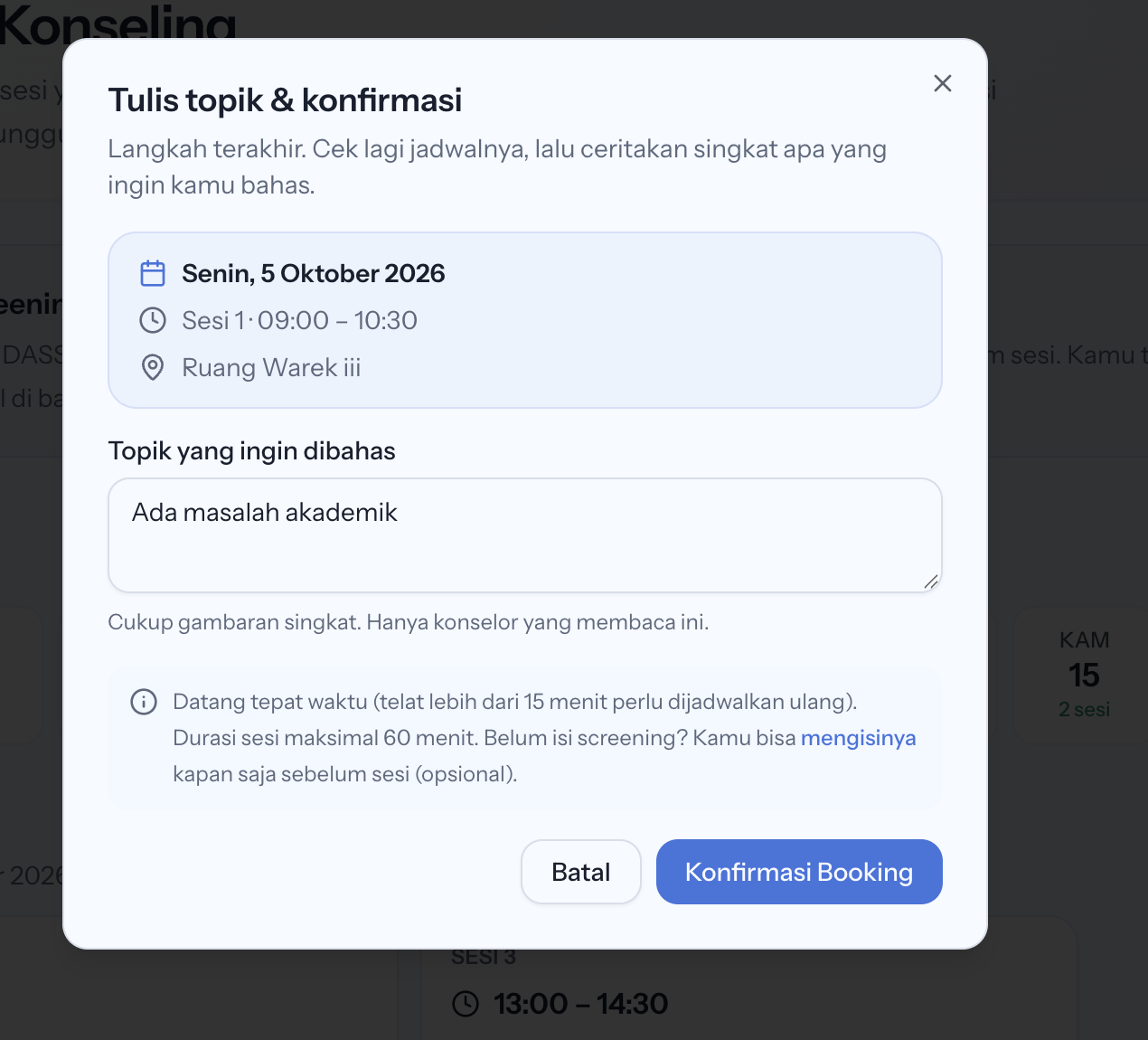
Klik Konfirmasi Booking. Akan muncul notifikasi Booking berhasil dikonfirmasi. dan Anda diarahkan ke Dashboard. Jadwal Anda akan tampil pada kartu Sesi konseling kamu.
Anda juga akan menerima email konfirmasi berisi detail jadwal dan aturan konseling. Panduan: Notifikasi Email.
Keterangan Status Sesi
Pada bagian ② Pilih sesi, sesi yang tidak dapat dipilih akan diberi label:
| Label | Arti |
|---|---|
| Booking kamu | Sesi yang sudah Anda booking. |
| Sudah dibooking | Sesi sudah diambil mahasiswa lain. |
| Sudah lewat | Waktu sesi sudah lewat. |
| Tersedia (tidak bisa diklik) | Sesi masih kosong, tetapi Anda sudah memiliki booking aktif. |
Catatan Penting
INFO
- Booking langsung terkonfirmasi tanpa perlu menunggu persetujuan konselor.
- Anda tidak memilih konselor tertentu. Cukup pilih tanggal dan sesi yang sesuai.
- Tombol Konfirmasi Booking tidak dapat diklik selama kolom topik masih kosong. Topik maksimal 1.000 karakter.
- Datang tepat waktu. Keterlambatan lebih dari 15 menit perlu dijadwalkan ulang, dan durasi sesi maksimal 60 menit.
Jika Booking Gagal
WARNING
- Belum ada jadwal tersedia: konselor belum membuka jadwal baru. Coba cek kembali dalam beberapa hari ke depan.
- Maaf, jadwal ini sudah keburu dibooking atau waktunya sudah lewat.: sesi tersebut baru saja diambil mahasiswa lain. Pilih sesi lain yang masih tersedia.
- Anda sudah memiliki 1 booking aktif. Maksimal 1 booking aktif diperbolehkan.: batalkan booking aktif Anda terlebih dahulu jika ingin mengganti jadwal.